TP7 : FTP & NAT
Objectifs
Ce TP a deux objectifs. Le premier est d’apprendre à mettre en place un serveur FTP simple avec les différentes configurations nécessaires. Le second est d’apprendre à mettre en place du NAT sur un routeur de maison pour permettre à ce serveur d’être accessible depuis l’extérieur d’un réseau privé.
Mise en place
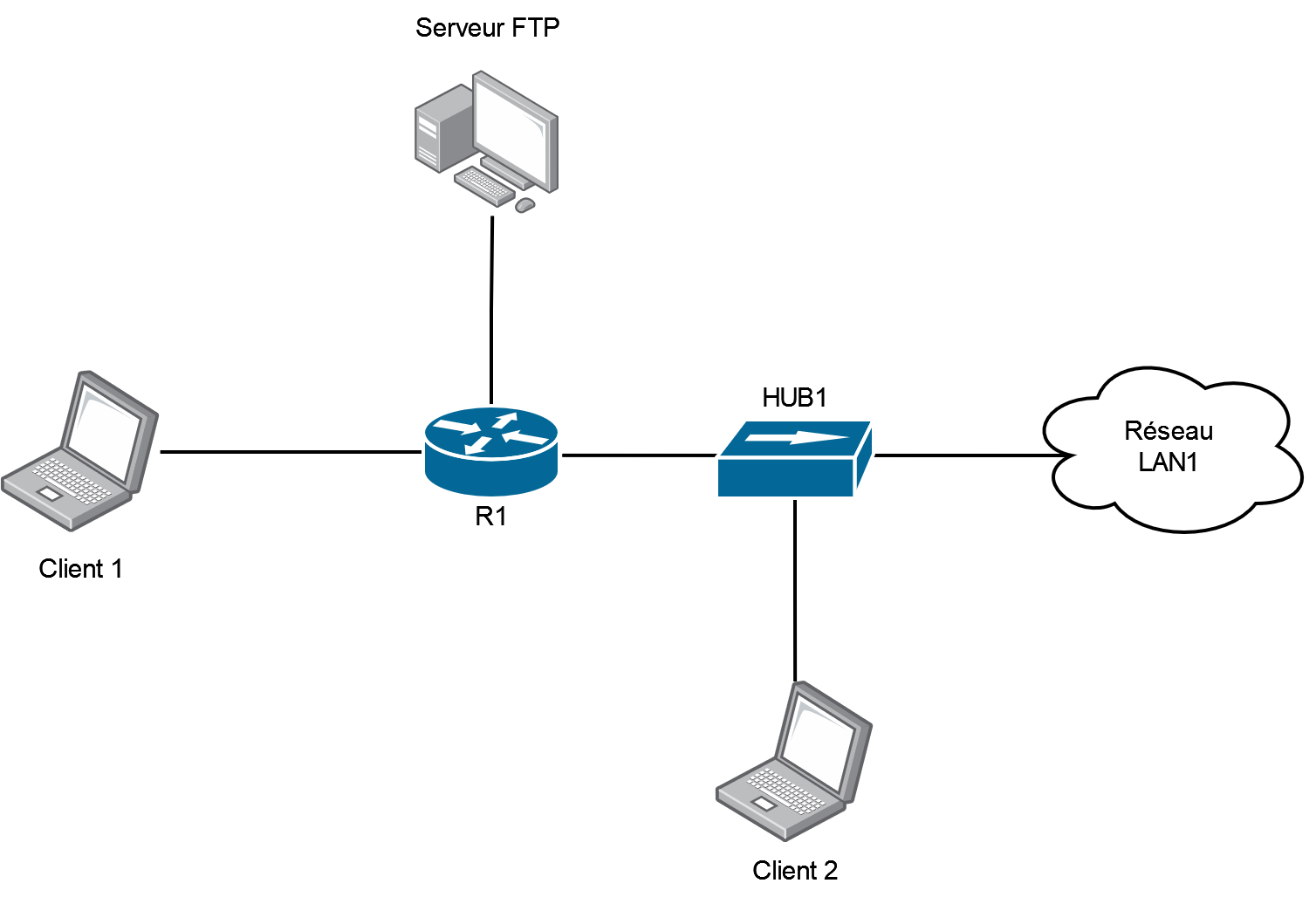
La première partie consiste à installer le réseau selon le schéma ci-dessous. L’équipement réseau utilisé dans le cadre de ce laboratoire est le routeur ZyXEL NBG6515. Pour commencer le laboratoire, suivez les instructions suivantes :
- Vérifiez que le routeur est en mode
routeren regardant le bouton physique sous l’appareil. - Alimentez le routeur et branchez le PC du labo et votre laptop sur 2 des ports LAN (les ports jaunes) du routeur.
- Branchez le port WAN (en bleu) sur la prise LAN 1 de votre table.
- Dans le menu de configuration du routeur, désactivez l’UPnP.
Prenez soin d’indiquer les différentes adresses IP dans votre rapport ainsi que les points de mesures de vos captures Wireshark. Vérifiez le bon fonctionnement de votre réseau. Le PC du labo (serveur FTP) et votre laptop doivent être en mesure d’accéder à Internet et de se ping mutuellement.
FileZilla (filezilla-project.org) est une solution gratuite pour FTP, elle offre un logiciel pour le client et un pour le serveur. Vous allez installer le serveur FileZilla sur le PC du labo et le client sur votre portable.
Remarques
- Lors de l’installation, ne pas démarrer la console du serveur lorsque l’utilisateur se logue (Choose how the administration interafce should be started : Start manually).
- Attention au branchement de vos câbles (routeur prises LAN → PCs / prise WAN → LAN 1).
- Pour que les échanges FTP fonctionnent, il est nécessaire d’autoriser les ports de commandes et données sur le firewall de votre serveur Windows. → Désactivez complètement le firewall.
Une fois le serveur en place faites les opérations suivantes :
- Créez un utilisateur lte0
x(xest le numéro de votre table) avec un mot de passe lte0x. - Créez un dossier
MyFTPdans la partition Data (D:) avec un fichier textefile1contenant “hello”. - Partagez ce dossier avec l’utilisateur lte0
xet donnez-lui tous les droits sur les fichiers et dossiers. - Configurez les
Server listenersde votre serveur pour qu’il autorise l’authentificationinsecure plain FTP(uniquement dans le cadre du laboratoire !).
Question Q1 (3pts)
Réalisez un schéma complet (mixte) de votre réseau avec toutes les adresses IP et MAC. Pensez à utiliser les images “officielles” des équipements.
Question Q2 (2pts)
Documentez en détail la mise en place et la configuration du serveur FTP.
Utilisation de FTP
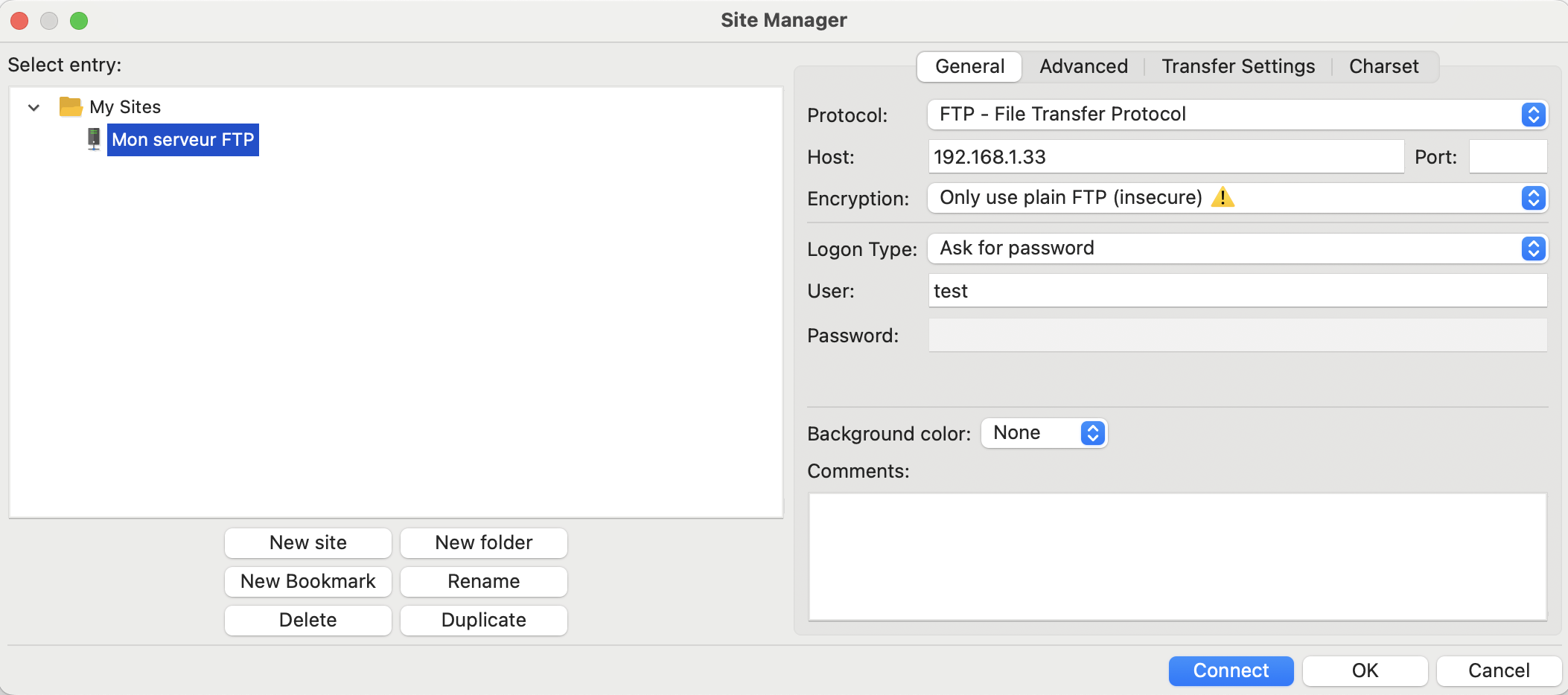
La deuxième tâche de ce TP consiste à réaliser différentes opérations sur votre serveur FTP à l’intérieurs du réseau local. Sur votre client FileZilla, accéder à l’icône “Sites Managers” en haut à gauche, et ajoutez votre serveur FTP. Pensez à configurer le champ Encryption à Only use plain FTP (insecure).
Question Q3 (2pts)
Connectez-vous à votre serveur FTP depuis votre client Filezilla. Mesurez et documentez.
Question Q4 (2pts)
Téléchargez un fichier depuis le serveur sur votre portable. Mesurez et documentez.
Question Q5 (2pts)
Téléverser un fichier vers le serveur depuis votre portable. Mesurez et documentez.
Question Q6 (2pts)
Éditez (clic droit sur le fichier, puis « view/edit ») un fichier sur le serveur FTP directement depuis votre portable. Mesurez et documentez.
Remarque
Pour l’analyse du trafic FTP dans Wireshark, concentrez-vous sur les interactions / les commandes FTP (nom de la commande, son utilité, etc.) entre le client et le serveur.
Configuration du NAT
La troisième tâche de ce TP consiste à permettre l’accès à votre serveur FTP local par le réseau externe. Pour ceci vous devez configurer le NAT et le port forwarding.
Question Q7 (2pts)
Indiquez la marche à suivre et expliquer le principe de fonctionnement.
Question Q8 (5pts)
Depuis l’extérieur, connectez-vous sur le serveur FTP local en mode passif puis actif et uploader un fichier sur le serveur. Effectuez une mesure Wireshark simultanément à l’intérieur et à l’extérieur de votre réseau.
Analysez ces mesures Wireshark (liste des paquets, contenus des paquets et diagramme en flèches) afin de comparer les adresses IPs sur les 2 points de mesure ainsi que les modes FTP (les ports notamment).
Généralités de FTP
Question Q9 (1.5pts)
Quels sont les types de données qui existent (pour FTP) ? Avez-vous pu voir les différents types durant vos mesures ? Où le configure-t-on ?
Question Q10 (1.5pts)
Expliquez les commandes suivantes qui sont apparues dans vos captures : USER, PASS, CWD, PWD, RETR, PASV.
Question Q11 (1pt)
Expliquez les différents codes de retour que vous avez reçu dans vos captures.
Remise en ordre
- Désinstallez FileZilla Server du PC du laboratoire.
- Réactivez le firewall.
- Supprimez le dossier
MyFTPainsi que tout son contenu. - Réinitialisez votre routeur.
- Rangez votre table et le matériel.
Rapport
Rapport à rendre
Si vous êtes en avance, rédigez votre rapport. Pensez à prendre en compte les consignes sur la rédaction et le rendu des rapports qui sont données dans la page “Rapports” de ce site.