TP3 : Routage domestique
Objectifs
Ce laboratoire a pour objectif de découvrir la mise en place et la configuration d’un réseau informatique domestique. Le second objectif est de découvrir différents paramètres des protocoles IP, TCP et UDP, en lien avec les connaissances théoriques apprises au cours.
Configuration préliminaire
L’équipement réseau utilisé dans le cadre de ce laboratoire est le routeur ZyXEL NBG6515. Il s’agit d’un routeur simple que vous pourriez retrouver à votre domicile. Pour commencer le laboratoire, suivez les instructions suivantes :
- Vérifiez que le routeur est bien en mode
Router, en regardant le bouton physique situé sous l’appareil. - Branchez l’alimentation du routeur et connectez votre PC à l’un des ports LAN (ports jaunes) du routeur.
-
À l’aide d’une petite pointe, effectuez un reset complet :
- Maintenez le bouton
Resetenfoncé pendant environ 5 secondes (Le trou se trouve complètement à gauche du côté des interfaces). - La LED
Powerva se mettre à clignoter. - Les autres LED vont s’éteindre une à une, puis se rallumer progressivement.
- Une fois le reset terminé, les LEDs
Power,WiFi 2.4G,WiFi 5Get lecadenasdevraient être allumées.
- Maintenez le bouton
Attention !
Pour l’instant, ne branchez pas la prise WAN. De plus, ne branchez pas les ports LAN du routeur sur le LAN1 de l’école.
Pour vous connecter à l’interface de gestion de votre routeur, vous allez devoir configurer votre ordinateur avec une adresse IP statique. Utilisez la configuration suivante :
- Adresse IP : appartenant au réseau
192.168.1.0/24(par exemple192.168.1.100). - Passerelle par défaut :
192.168.1.1 - Serveur DNS :
192.168.1.1
Ensuite, connectez-vous à l’interface graphique du routeur depuis votre navigateur :
- Ouvrez votre navigateur et entrez l’adresse IP
192.168.1.1. - Entrez le mot de passe administrateur
1234. - Si l’interface vous demande de modifier le mot de passe, cliquez sur le bouton “Ignorer” pour conserver celui de base.
Le routeur va scanner le réseau privé pour découvrir les périphériques qui sont connectés dessus. Si ce n’est pas déjà fait, passez le panel de configuration en Expert Mode (en haut à droite). Toutes les questions du laboratoire sont à répondre en mode expert.
Conseil
Désactivez l’UPnP dans le but de limiter le trafic inutile lors de vos mesures.
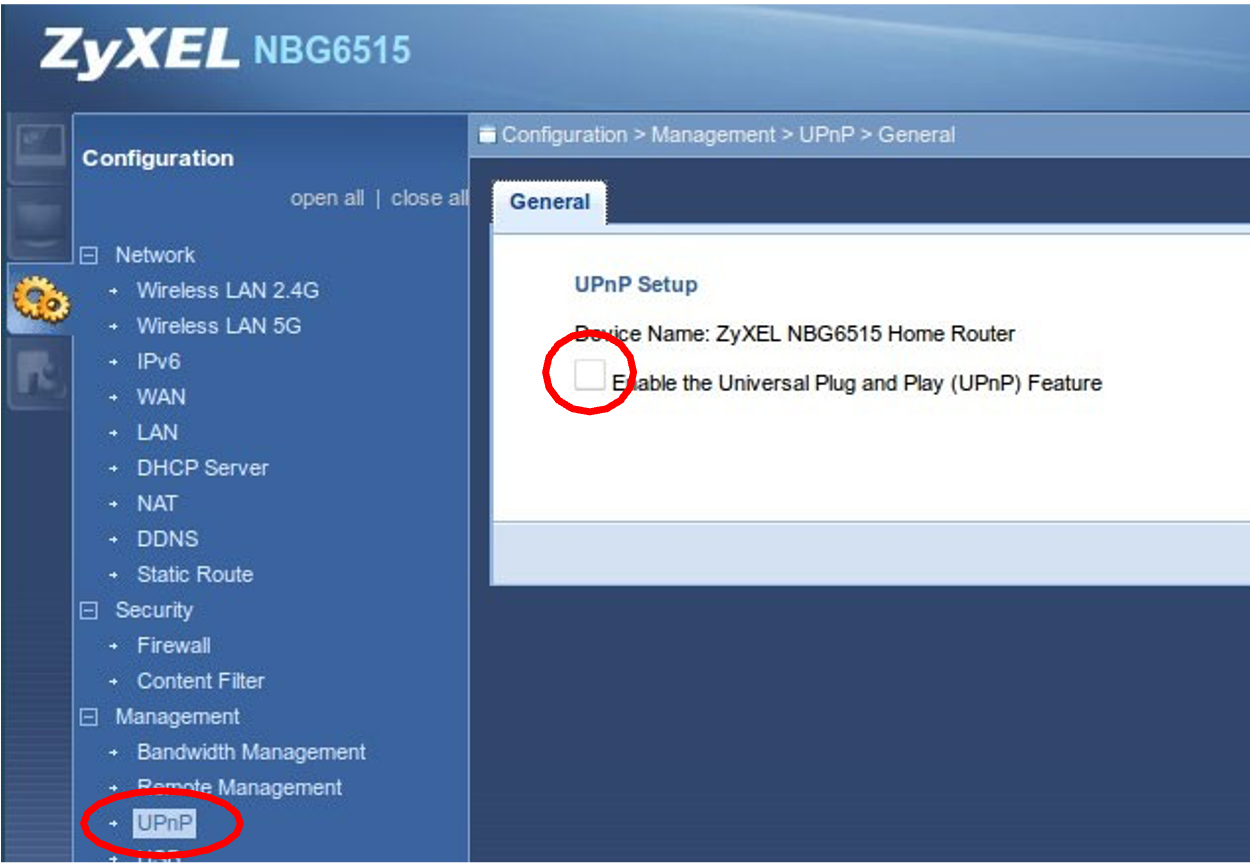
Prise en main
Testez et modifiez différents paramètres, faîtes une recherche sur les noms et abréviations qui vous sont inconnus. Vous pouvez à tout moment remettre à zéro la configuration de l’appareil grâce au bouton prévu à l’arrière du boitier.
Question Q1 (2pts)
Au minimum, expliquez et documentez les paramètres suivants :
- SSID
- IP address / IP subnet mask
- Channel
- DHCP Server
- Security mode
- NAT
- DDNS
- WPS
Question Q2 (1pt)
Quelle est la différence entre la prise WAN et les prises LAN du routeur ?
Configuration du routeur
Cette partie vous invite à configurer le routeur suivant un cahier des charges défini. Réalisez un réseau et une configuration permettant d’avoir un accès Internet au travers de votre routeur domestique.
Cahier des charges
- Nom de votre réseau sans fil :
API_xavecxle numéro de votre table - IP de management du routeur (LAN)
192.168.1.10 - Pool d’adresses DHCP : 40 adresses (
192.168.1.21-192.168.1.60) - Sécurité Wi-Fi : WPA2-PSK
- Enlevez l’adresse IP fixe de votre PC et repassez-le en DHCP (sauvegardez et faîtes un logout de l’interface expert avant)
Une fois le cahier des charges respecté, branchez la prise WAN de votre routeur sur le LAN 1 de l’école.
Question Q3 (3pts)
Faîtes une démarche explicative pour configurer le routeur selon le cahier des charges.
Reconnectez-vous à l’interface de configuration du routeur et activez de nouveau le mode expert.
Question Q4 (2pts)
Réalisez le schéma mixte de votre réseau privé, indiquez également les informations de la prise WAN.
Question Q5 (1pt)
Quels sont les clients connectés à votre réseau privé et où les voyez-vous ?
Question Q6 (1pt)
Vous avez pu observer le terme DNS à différents endroits. Expliquez l’objectif de ce protocole.
Lancez un ping depuis un client de votre réseau privé vers www.heia-fr.ch. Analysez cet échange avec Wireshark simultanément du côté de la prise LAN et de la prise WAN. Utilisez un Hub pour mesurer le trafic au niveau du WAN.
Question Q7 (2.5pts)
Que constatez-vous au niveau des adresses IP et des adresses MAC ? Depuis l’interface WAN, voyez-vous les requêtes du client connecté depuis le réseau privé ? Expliquez les différences constatées sur les adresses IP et MAC.
Echange HTTP
L’objectif de cette partie est d’étudier en pratique le three way handshake de TCP et le protocole HTTP.
Ouvrez votre terminal Windows, lancez une capture Wireshark avec le display filter suivant : ip.addr == 34.223.124.45. Sur cette adresse IP, il y a un serveur HTTP très simple qui est exécuté et qui vous permettra d’étudier les protocoles TCP et HTTP.
Une fois votre terminal Windows et Wireshark prêts, vous pouvez lancer une requête HTTP vers le serveur avec la commande curl 34.223.124.45.
Question Q8 (3pts)
Faîtes le diagramme en flèche de l’échange sans utiliser celui de Wireshark. L’échange complet doit inclure l’établissement de connexion TCP, les requêtes HTTP ainsi que la libération de connexion TCP. Vous n’avez pas besoin d’indiquer sur chaque trame les adresses MAC source et destination, idem pour les adresses IPv4. Indiquez seulement les informations des 2 entités en haut du diagramme en flèche.
Protocoles de routage
On cherche ici à s’intéresser aux différents types de protocoles de routage. Les routeurs peuvent remplir leur table de routage de 2 manières :
- Routage statique, c’est à dire que l’administrateur système configure les appareils en enregistrant les routes manuellement.
- Routage dynamique, c’est à dire que le routeur implémente un protocole de routage qui lui permet d’apprendre des routes, souvent en communiquant avec les routeurs avoisinant.
Question Q9 (2pts)
Faites un résumé des protocoles de routage RIP, OSPF et BGP. Expliquez les notions de protocole à vecteur de distance et à état de liens. Expliquez les notions d’IGP et d’EGP. Quels protocoles étudiés sont des EGP et des IGP ?
Sécurité
Cette dernière petite partie permet de réfléchir sur la sécurité au sein des réseaux sans-fils, tels que le Wi-Fi.
Question Q10 (1pt)
Que pouvez-vous dire des différences entre les protocoles de sécurité disponibles pour votre réseau sans-fil ? Lequel est à privilégier ?
Rendu
Rendu
- Délais de rendu : Lu 12.10.2026 à 23:59 (toute minute de retard sera pénalisée)
- Le rapport au format PDF
- Les captures Wireshark au format
.pcapou.pcapng. - A envoyer par mail à l’adresse
vincent.audergon@hefr.chavec en copie tous les autres membres du groupe de laboratoire. - Nomenclatures selon les consignes données dans la page “Rapports” de ce site (documents, annexes, mail !).