TP1 : Wireshark
Objectifs
Le premier objectif de ce travail pratique est de découvrir le fonctionnement général du logiciel informatique “Wireshark”, la signification des différents champs du programme ainsi que l’utilisation de filtres d’affichages simples. Le second objectif est de découvrir les équipements réseaux tels que les hubs et switchs en réalisant un montage réseau simple.
Découverte de Wireshark
Prise en main
Démarrez l’application Wireshark sur le PC du laboratoire et essayez de faire une première mesure du trafic réseau de votre ordinateur. Pour cela, cliquez sur l’interface “Ethernet” (adresse IP 160.98.x.x) dans la fenêtre principale de Wireshark.
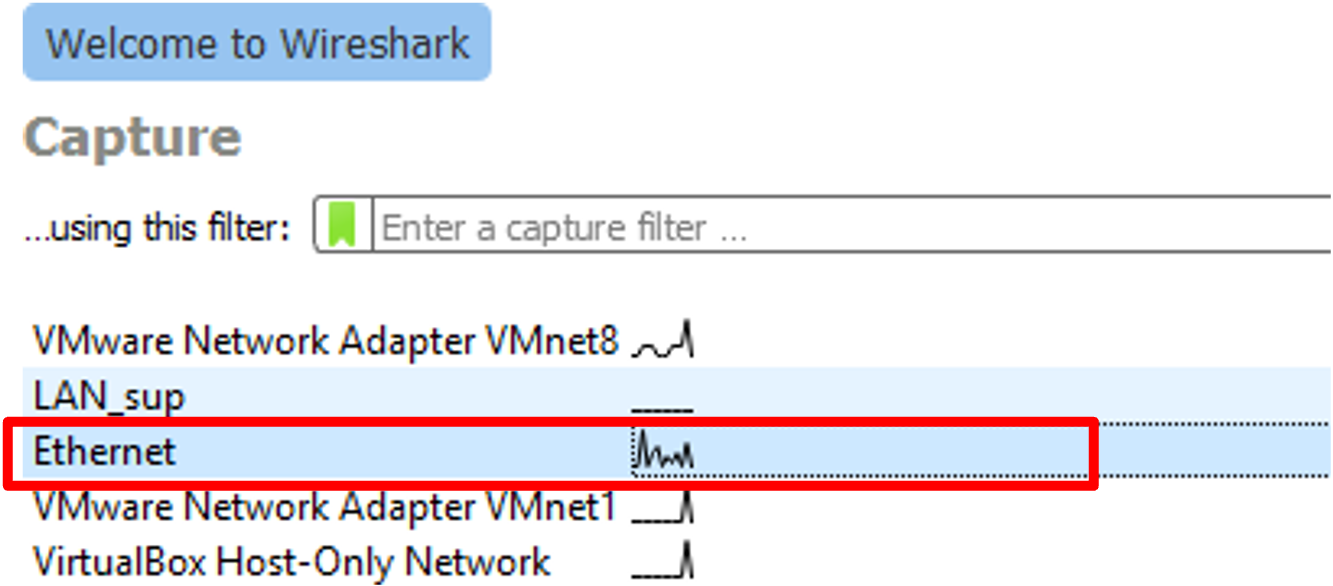
Wireshark passe en mode “Capturing” et vous devriez voir du trafic réseau défiler comme illustré dans la figure ci-dessous.
Question Q1 (1pt)
Que représentent les lignes qui s’affichent dans Wireshark en continu ?
Question Q2 (1pt)
Quelle est votre adresse IP et comment pouvez-vous la trouver en vous servant de la console Windows ? On cherche l’adresse IPv4 de la carte réseau “Ethernet adapter Ethernet”. Ne récupérez pas l’adresse IP de cartes réseaux avec d’autres termes (VirtualBox, VMware, Docker…).
Question Q3 (1.5pts)
Décrivez les boutons principaux de l’interface de Wireshark et comment sauvegarder une mesure.
Question Q4 (1.5pts)
Quel type de trafic pouvez-vous observer ? Citez quelques noms de protocoles et leur utilité.
Question Q5 (2.5pts)
Comment peut-on filtrer un certain type de protocole ? Donnez et illustrez quelques exemples.
Génération de trafic
Démarrez une nouvelle capture et faites un “ping” sur l’adresse www.heia-fr.ch (entrez la commande suivante dans un terminal Windows). Utilisez un filtre Wireshark pour n’afficher que le ping et ses réponses.
ping www.heia-fr.ch -4
Remarque
Pour ouvrir la console, allez dans le menu Démarrer de votre ordinateur et tapez “cmd”.
Question Q6 (2pts)
Quelle est l’utilité de la commande “ping” et quel protocole utilise-t-elle ? Décrivez les résultats obtenus dans la console Windows et dans Wireshark.
Question Q7 (1pt)
Quelle est l’adresse IP du serveur www.heia-fr.ch ?
Question Q8 (1pt)
Grâce à Wireshark, intégrez le diagramme en flèche (Flow Graph) de cet échange dans votre rapport.
Question Q9 (1pt)
Comment lance-t-on un ping qui s’arrête au bout de 3 envois ?
Découverte du matériel
Le but de cette deuxième partie est de fournir un petit résumé des différents équipements réseaux avec leurs fonctions, leur fonctionnement et leur rapport avec le modèle OSI.
Attention
Hubs et Switchs n’ont pas la même alimentation : vérifiez toujours les étiquettes avant usage. NB : un appareil peut avoir plusieurs étiquettes, y compris sur le côté. Le matériel se trouve dans les petites étagères grises entre les bureaux ou au fond de la classe. Ils sont rangés dans le tiroir du bas :
-
Hubs – étiquette indiquant “Hub”
-
Switchs – marqué sur l’appareil “Switch”, “NetGear”, ou sur l’étiquette “GS108Ev3”
Remarque
Les adaptateurs USB-C vers RJ45 peuvent poser des problèmes lorsqu’ils sont utilisés avec les anciens hubs.
Mise en place
Réalisez le montage suivant en connectant le Hub sur la prise “LAN 1” de votre table :
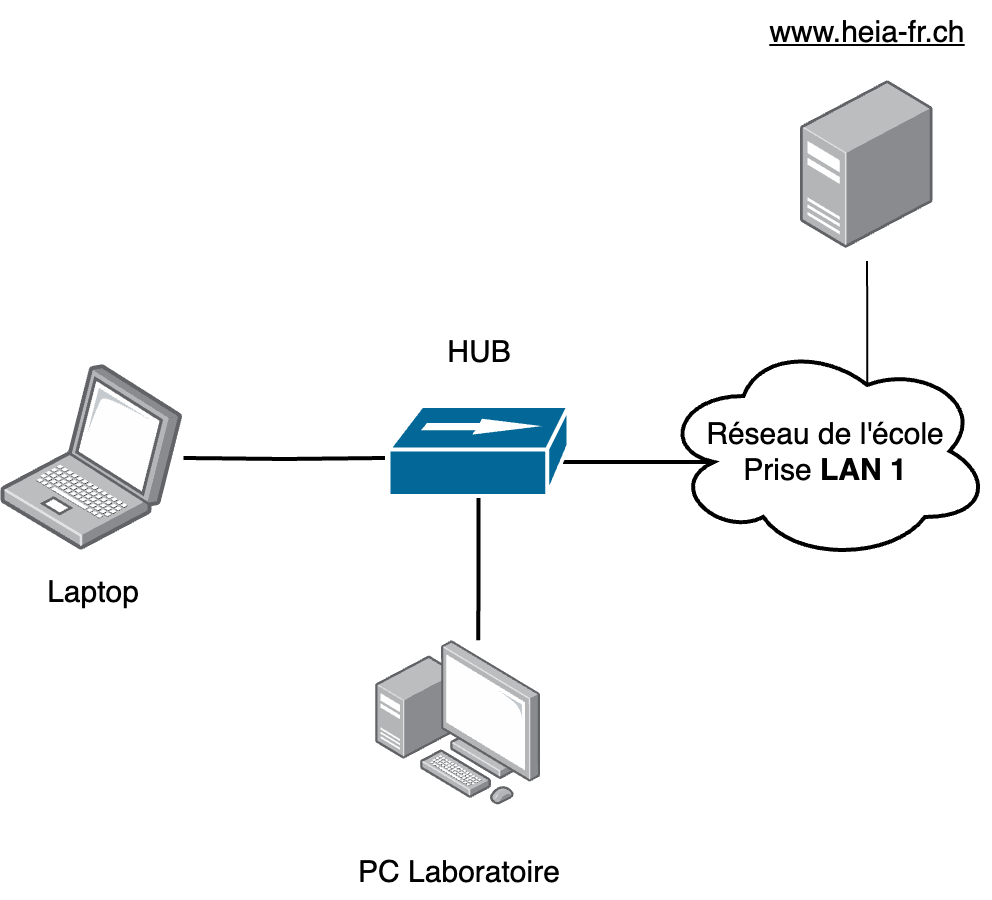
Générez du trafic sur le PC du laboratoire, par exemple un ping sur www.heia-fr.ch, ou essayez d’accéder à un site web et mesurez le trafic réseau à partir du portable (Laptop) avec Wireshark.
Après cette mesure, remplacez le Hub par un Switch (n’utilisez pas le port “mirroring” du switch !).
Question Q10 (1.5pts)
Quelle(s) différence(s) constatez-vous et comment l’(les) expliquez-vous ?
Question Q11 (1.5pts)
Donnez un résumé des différents équipements réseaux (hub, switch et router).
Question Q12 (2pts)
Expliquez la différence entre un câble RJ45 droit et croisé ainsi que leurs applications.
Question Q13 (1pt)
Après avoir réalisé les deux montages, expliquez les différences principales entre un hub et un switch.
Question Q14 (2pts)
Faîtes des recherches et expliquez les notions d’adressage IP, de réseau logique, de masque de sous-réseau et de classes d’adresses IP.
Rendu
Rapport à rendre
Si vous êtes en avance, rédigez votre rapport. Pensez à prendre en compte les consignes sur la rédaction et le rendu des rapports qui sont données dans la page “Rapports” de ce site.
Rendu
- Délais de rendu : Lu 28.09.2026 à 23:59 (toute minute de retard sera pénalisée)
- Le rapport au format PDF
- Les captures Wireshark au format
.pcapou.pcapng. - A envoyer par mail à l’adresse
vincent.audergon@hefr.chavec en copie tous les autres membres du groupe de laboratoire. - Nomenclatures selon les consignes données dans la page “Rapports” de ce site (documents, annexes, mail !).