TP8 : Cisco & RIP
Objectifs
L’objectif de ce travail pratique est de découvrir le logiciel de simulation GNS3 pour mettre en place un petit ensemble de réseaux utilisant le protocole RIP avec des équipements Cisco. Le second objectif est d’étudier le protocole RIP en analysant les paquets émis au travers des réseaux ainsi qu’en étudiant les informations se trouvant dans les équipements réseaux (tables de routage…).
Logiciel GNS3

Ce laboratoire requiert l’installation de GNS3 en version 3.0.5. Vous pouvez le télécharger ici : GNS3 3.0.5.
Suivez le processus d’installation (ici). Si vous avez déjà WinSCP et Wireshark d’installés, décochez les cases correspondantes. Si le programme d’installation vous propose d’installer d’autres logiciels tiers (Avast…), refusez. Indiquez à GNS3 que vous souhaitez faire fonctionner vos simulations sur un serveur distant (remote server).
Remote Server GNS3
GNS3 possède une installation logicielle cliente (celle que vous êtes en train d’installer, le GUI), et également une installation serveur. La filière ISC a déployé dans un cluster de l’école plusieurs serveurs GNS3 qui peuvent être utilisés pour des laboratoires, comme ici.
Les simulations sont exécutées sur les serveurs distants de la filière, et pilotées depuis vos ordinateurs.
Lorsque vous arrivez sur la fenêtre de GNS3, suivez le processus suivant pour vous connecter à votre serveur distant : GNS3 Remote Servers tutorial
En cas de problème
Si vous avez des soucis avec la connexion au serveur distant GNS3, appelez le professeur.
Les informations concernant chaque serveur sont les suivantes :
| Serveur distant | Groupe |
|---|---|
GNS3vm15.isc.heia-fr.ch |
Tout le monde |
Chaque serveur utilise une authentification user - password (communiqué au tableau). Entrez les informations, cliquez sur Apply puis sur OK. Vous devriez désormais voir dans la partie de droite de GNS3 un Main server dans la partie Servers Summary.
Attention
Les serveurs GNS3 ne sont accessibles que depuis le réseau de l’école. Si vous devez terminer ce laboratoire en dehors des cours et que vous n’êtes pas à l’école, vous devrez vous connecter au VPN Cisco AnyConnect.
Vérifiez dans les paramètres GNS3, dans la catégorie Controller que l’option “Enable local server” est bien décochée.
Montage et configuration des réseaux
Une fois que votre GNS3 est connecté au serveur distant, ouvrez le projet nommé API_TP08_2026_Student_group_<votre_ID> (File, Projects library).
Votre logiciel GNS3 devrait désormais ressembler à ça :
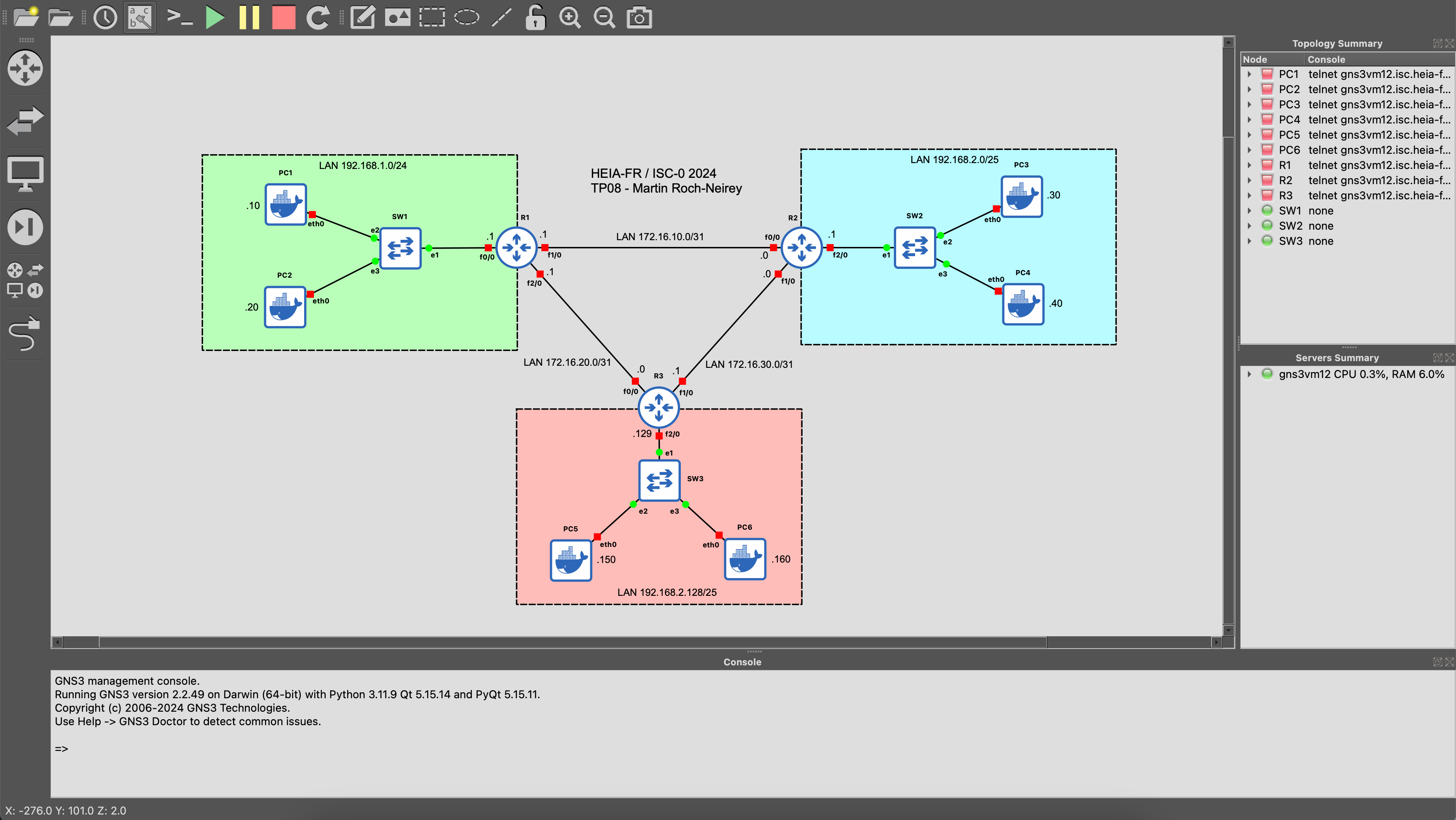
Comme vous le remarquez, cette petit infrastructure comporte 3 routeurs connectés entre eux. Chaque liaison entre 2 routeurs constitue un LAN, et chaque routeur est connecté à 3 LAN. Démarrez votre simulation avec le bouton vert en haut de votre écran. Une fois vos équipements et ordinateurs démarrés, vous pouvez y accéder directement par Telnet en double cliquant dessus.
Réponses aux questions
Pour toutes les questions de ce laboratoire, vous devez indiquer explicitement toutes les commandes que vous aurez utilisé.
Question Q1 (2pts)
Sur le LAN 192.168.1.0/24, configurez les adresses IP des ordinateurs PC1 et PC2. Validez le bon fonctionnement de votre LAN avec un ping.
Une fois que votre premier ping fonctionne, configurez les ordinateurs sur les 2 autres LAN. Chaque ordinateur devrait pouvoir lancer un ping vers l’ordinateur voisin.
Question Q2 (3pts)
Configurez les adresses IP des 3 routeurs. Validez que chaque routeur peut atteindre ses voisins avec un ping. Détaillez en quoi les réseaux qui relient les routeurs sont particuliers en vous basant sur la documentation officielle de la Internet Society et pourquoi ils sont utilisés dans cette situation.
Question Q3 (1pt)
Lancez un ping depuis PC1 vers PC3. Fonctionne-t-il ? Pourquoi ?
Question Q4 (3pts)
Configurez désormais le protocole RIP sur les 3 routeurs. Documentez entièrement votre démarche. Utilisez la version 2, et veut que le protocole transmette le netmask réel de chaque réseau, et pas un netmask simplifié / généralisé.
Conseil
Pensez à sauvegarder régulièrement les configurations de vos routeurs (annexe B).
Question Q5 (4pts)
Validez le bon fonctionnement de votre infrastructure avec des pings entre chaque PC. Si votre infrastructure ne fonctionne pas, vous devez la debuguer vous-même. Tous les ordinateurs doivent pouvoir se ping entre eux, et également pouvoir ping toutes les interfaces de tous les routeurs.
Démonstration obligatoire: appelez le professeur.
Analyse du protocole RIP
Votre infrastructure est désormais fonctionnelle. Il est désormais question d’analyser et d’étudier les différentes informations disponibles dans les routeurs et dans les messages transitant sur le réseau.
Certaines commandes sont indiquées dans la donnée, et d’autres sont dans l’annexe B. Si vous ne trouvez pas les commandes correspondantes, vous pouvez utiliser la documentation en ligne.
Question Q6 (2pts)
Affichez la table de routage sur l’hôte PC1 et décrivez ce que vous voyez. Utilisez la commande route -n.
Question Q7 (2pts)
Affichez les informations du protocole CDP sur les routeurs R1 et R2, et décrivez ce que vous voyez. Quelle est l’utilité du protocole CDP ? Utilisez la commande show cdp neighbors.
Question Q8 (3pts)
Affichez les tables de routage des 3 routeurs et commentez le contenu de chacune. Utilisez la commande show ip route.
Question Q9 (1pt)
Affichez les informations relatives au protocole de routage en place sur R1 et décrivez ce que vous voyez. Utilisez la commande show ip protocols.
Question Q10 (3pts)
Mesurez à l’aide de Wireshark le trafic RIP passant par l’interface f0/0 de R1. Analysez et décrivez en détail le contenu des paquets RIP.
Question Q11 (1pt)
Dans les mesures que vous avez effectué, quelle est l’adresse IP de destination des messages RIP ? Que pouvez-vous dire de cette adresse IP ?
Question Q12 (1pt)
Donnez le chemin pris entre la station PC1 et PC3 avec la commande traceroute.
Simulation d’une panne réseau
Dans cette partie, vous allez simuler un problème sur une connexion entre 2 routeurs et observer les effets sur l’infrastructure.
Lancez une mesure Wireshark sur l’interface f0/0 du routeur R1, attendez quelques secondes, puis “débranchez” le câble entre les 2 routeurs par lequel passe le traceroute de la question P12. Pour simuler une coupure du câble, entrez la commande shutdown sur les 2 interfaces concernées.
Question Q13 (2pts)
Quels sont les messages RIP que vous pouvez observer ? Détaillez leur contenu.
Question Q14 (1pt)
Quel est le nouveau chemin par lequel passe le traceroute entre PC1 et PC3 ?
Question Q15 (1pt)
Quelles modifications pouvez-vous observer dans les tables de routage des routeurs ?
Exportation d’une configuration Cisco IOS
Question Q16 (0.5pt)
Mettez en annexe les configurations de vos routeurs en utilisant la commande show running-config. Laissez uniquement les commandes que vous avez vous-même entrées. Pensez à sauvegarder vos configurations avec la commande write.
Question Q17 (1pt)
Sur GNS3, indiquez comment rendre la configuration IP d’un de vos PC persistente, même après un redémarrage complet de votre simulation. Testez pour valider la persistance de la configuration.
Rapport
Rapport à rendre
Si vous êtes en avance, rédigez votre rapport. Pensez à prendre en compte les consignes sur la rédaction et le rendu des rapports qui sont données dans la page “Rapports” de ce site.
Annexes
Annexe A - Commandes Linux utiles
Configurer une adresse IPv4 : ifconfig eth0 [IP] (configuration non persistente au redémarrage des équipements)
Afficher la configuration IP : ifconfig
Afficher la table de routage : route -n
Annexe B - Commandes Cisco IOS utiles (voir également slides du cours)
Sauvegarder une configuration :
router# write
Observer une configuration :
router# show running-config
Observer les attributions IP des interfaces :
router# sh ip int br
Lancer un ping :
router# ping [IP]
Annexe C - Analyse Wireshark dans GNS3
Il est possible d’analyser le trafic qui circule dans une simulation GNS3 avec Wireshark. Votre logiciel Wireshark va entrer la simulation et se connecter sur un des câbles.
Par exemple, si vous souhaitez analyser le trafic entre R2 et R3, passez votre souris sur le câble jusqu’à ce qu’il devienne rouge.
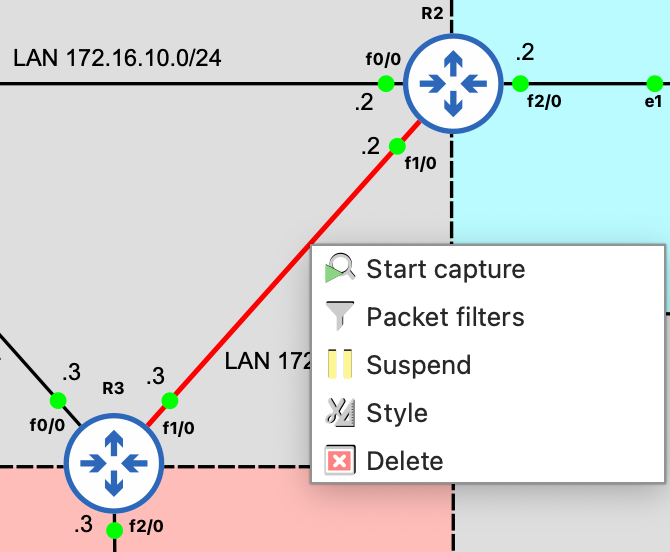
Cliquez sur Start capture. Vérifiez que le type de connexion sélectionné est bien “Ethernet” et que la case est cochée. Vous pouvez laisser le nom par défaut de la capture.
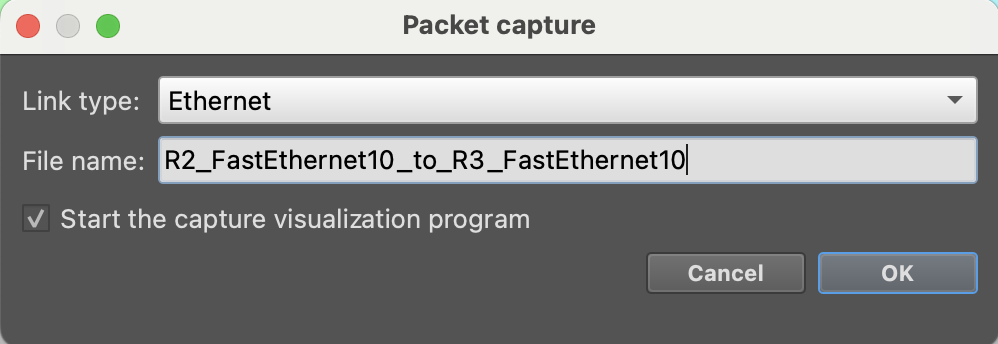
Cliquez sur OK pour lancer la capture. Votre Wireshark analyse désormais le trafic Ethernet sur le lien sélectionné. Vous pouvez le vérifier avec le nom de votre fenêtre Wireshark en haut de votre écran.
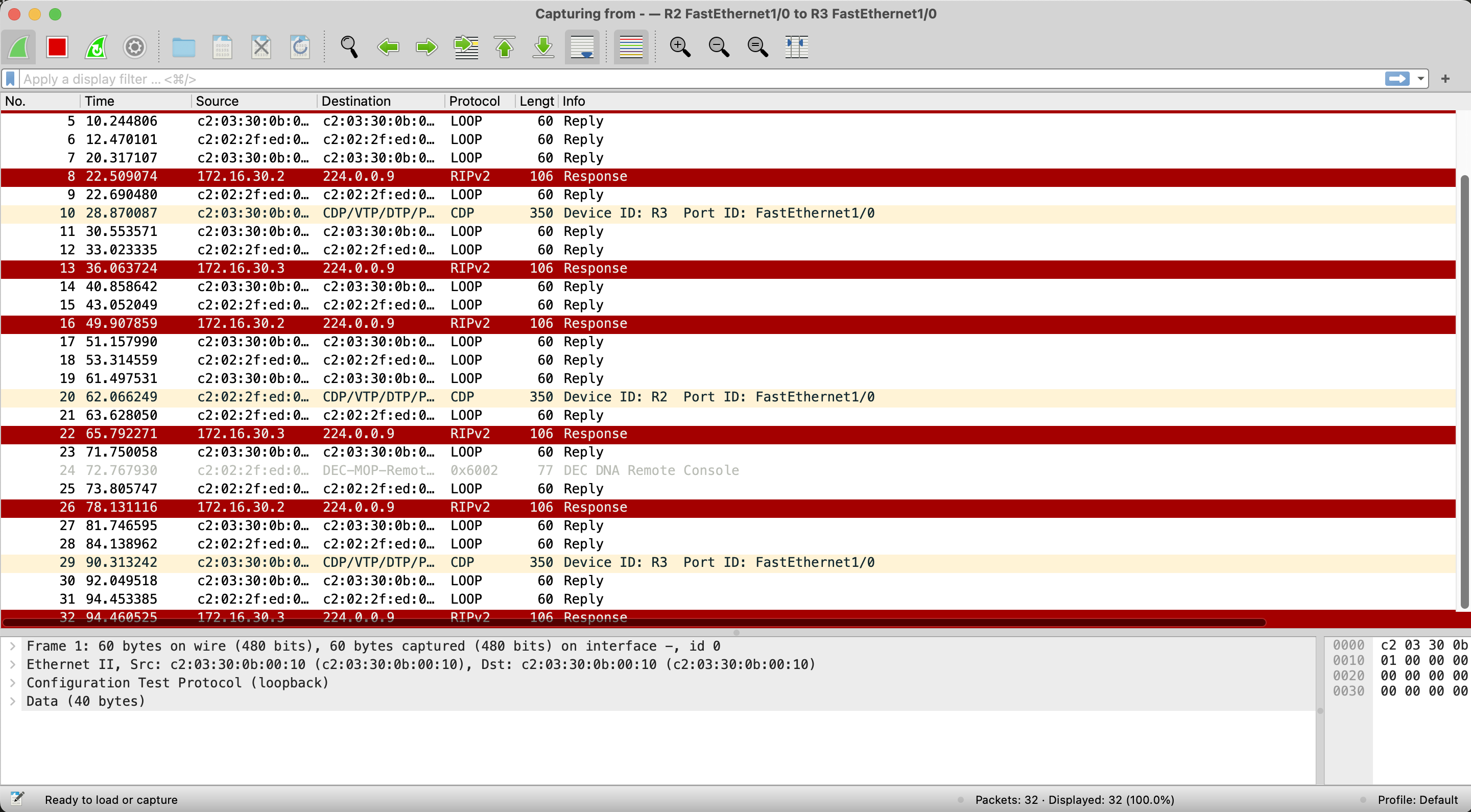
Vous pouvez lancer plusieurs analyses Wireshark simultanément sur des liens différents.
Annexe D - Liens utiles
-
Connexion à un serveur GNS3 distant : https://gns3.isc.heia-fr.ch/GNS3/RemoteServer
-
Aide sur les commandes Cisco : https://gns3.isc.heia-fr.ch/GeneralDocumentations/cisco/